Karttanäkymä on kaluston hallinnan luonnollisin käyttöliittymä — mutta useimmiten se näyttää vain, missä autot ovat nyt. Vähintään yhtä usein kysymys on toinen: missä auto kävi, miksi se seisoi tunnin, ja ajettiinko työmaan pihassa liian lujaa? Kiho Labsin Labs-Kartta vastaa molempiin samalla kartalla: sillä piirretään ja hallitaan valvonta-alueita nopeusrajoituksineen, ja reittihistoria piirtää ajoneuvon kulkeman reitin pysähdyksineen ja nopeuksineen — jopa seitsemän päivän jaksolta — suoraan alueiden päälle. Erillisiä tiloja tai välilehtiä ei ole: alueet ja reitti ovat yksi näkymä, jossa sivupaneelin osiot avautuvat ja sulkeutuvat tarpeen mukaan.
Alueet: piirrä, rajoita, valvo
Labs-Kartalla alueet (geofencet) piirretään suoraan kartalle klikkaamalla kulmapisteet ja päättämällä kuvio "Valmis"-painalluksella tai kaksoisklikkauksella. Jokaiselle alueelle voi antaa nimen, värin ja aluekohtaisen nopeusrajoituksen (aluetunnus, km/h) — juuri sen rajan, jota Kiho Labsin ylinopeusvalvonta käyttää hälytysten perusteena. Rajoituksen voi myös jättää antamatta tai poistaa myöhemmin; alueen muoto, nimi ja raja ovat muokattavissa milloin tahansa. Kun alue on valittuna, sen pinta-ala näkyy neliömetreinä (Kihon laskema, suurilla alueilla myös hehtaareina) — kätevä esimerkiksi työmaan tai varastopihan koon hahmottamiseen.
Alueet tallentuvat Kihoon, joten sama aluetieto on käytössä kaikkialla missä Kihon geofenceja hyödynnetään — Labs ei pidä niistä omaa kopiota, eikä kahta eri versiota samasta alueesta pääse syntymään. Myös Kihossa aiemmin luodut alueet näkyvät kartalla sellaisenaan; ympyränmuotoiset alueet esitetään katselutilassa, ja piirto- ja muokkaustyökalut kohdistuvat monikulmioihin.
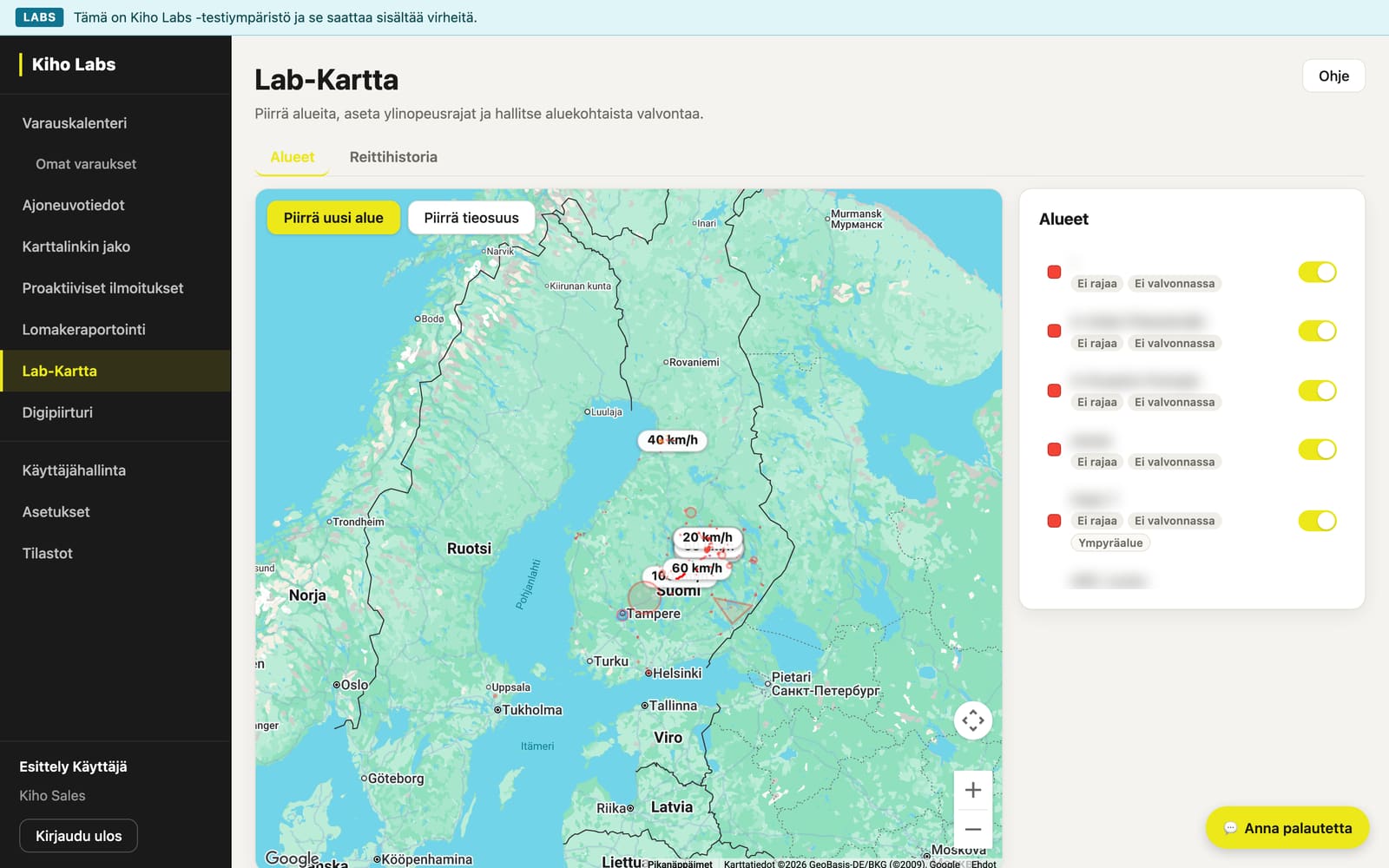
Kolme ominaisuutta tekee alueiden hallinnasta arkikelpoista:
- Tieosuuden piirto välipisteineen. Vapaan monikulmion lisäksi alueen voi luoda tieosuutena: klikkaa tielle reitin pisteet — aloitus, tarvittaessa välipisteet ja lopetus — ja päätä reitti "Valmis"-painalluksella tai kaksoisklikkauksella. Työkalu hakee ajoreitin pisteiden kautta ja muodostaa reitin ympärille käytäväalueen. Välipisteiden ansiosta myös pitkä, usean risteyksen kautta kulkeva reitti syntyy helposti ilman kymmenien kulmapisteiden käsin naputtelua. Käytävän leveydeksi voi valita 20, 40 tai 60 metriä — tarkoituksella väljä, jotta GPS-pisteiden luontainen hajonta ei pudota ajoja alueen ulkopuolelle — ja leveyttä voi vaihtaa vielä jälkikäteen: valitse alue, säädä leveys, ja käytävä lasketaan saman keskilinjan ympäri uudelleen.
- Valvonta päälle ja pois aluekohtaisesti. Jokaisella alueella on kytkin, jolla ylinopeusvalvonnan saa pois päältä alueen poistamatta — esimerkiksi kun työmaa on tauolla tai aluetta käytetään vain raportointiin. Oletuksena nopeusrajoituksellinen alue on valvonnassa, joten uusi alue alkaa toimia heti.
- Aluerhymät. Alueet voi järjestää aluerhymiin — esimerkiksi asiakkaittain, työmaittain tai alueen tyypin mukaan. Ryhmät luodaan ja poistetaan suoraan kartalla, ja alueen jäsenyydet valitaan alueen omasta lomakkeesta. Alueluettelon voi rajata yhteen ryhmään kerrallaan, jolloin suuresta aluejoukosta löytää nopeasti juuri halutut. Ryhmät ovat Kihon aluerhymiä, joten sama ryhmittely on käytössä myös Kihossa.
Hallinta pysyy sujuvana myös aluemäärän kasvaessa. Alueluetteloa voi hakea nimellä ja lajitella nimen, nopeusrajan tai valvontatilan mukaan, ja alueen valinta — listasta tai kartalta — avaa muokkauslomakkeen paneelin yläosaan kokonaan näkyviin ja zoomaa kartan suoraan valittuun alueeseen. Kartalla km/h-kyltit toimivat oikoteinä: kylttiä klikkaamalla alue valikoituu kuten polygonia klikkaamalla, ja tiheällä aluejoukolla kyltit voi piilottaa kokonaan. "Sovita alueet" -painike kehystää koko aluejoukon yhdellä painalluksella, ja aiemmin käytetyt värit tallentuvat pikapaletiksi, joten saman värin antaminen usealle samantyyppiselle alueelle onnistuu klikkauksella.
Reittihistoria: mitä matkalla tapahtui
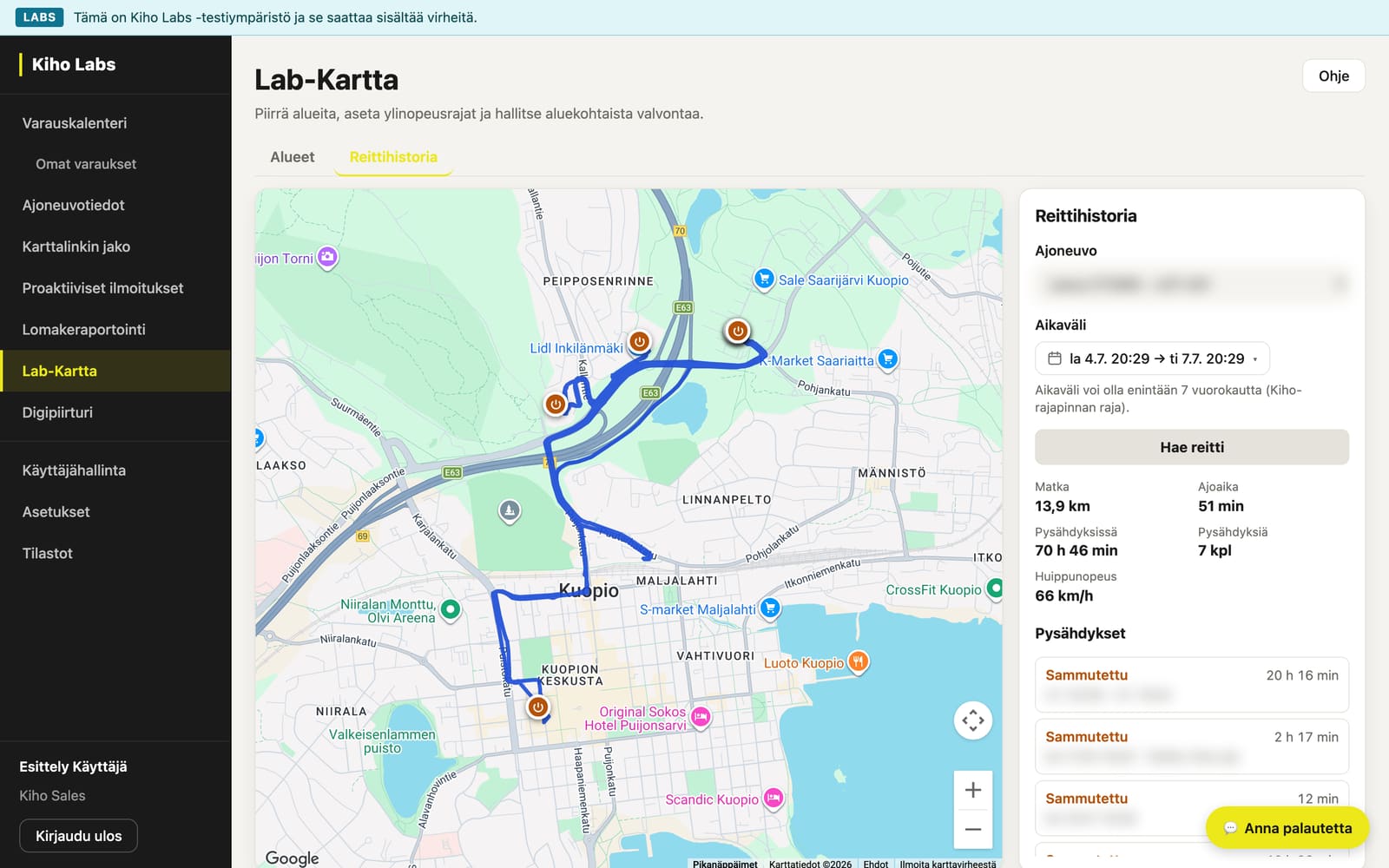
Reittihistoriaa varten valitaan sivupaneelista ajoneuvo ja aikaväli (enintään 7 päivää), ja ajettu reitti piirtyy samalle kartalle alueiden päälle — ylinopeustapauksen selvittelyssä työmaan alue ja sen läpi kulkeva reitti näkyvät siis kirjaimellisesti samassa kuvassa. Ajoneuvo löytyy hakukentällä nimellä tai rekisterinumerolla — isollakaan kalustolla ei tarvitse selata listaa läpi, ja valinta onnistuu myös näppäimistöllä. Tiedot haetaan Kihosta pyynnöstä juuri valitulle jaksolle — kyse on historiatiedon katselusta, ei jatkuvasta seurannasta. Tiheä GPS-aineisto harvennetaan piirtoa varten älykkäästi: nopeushuiput, pysähdysten rajakohdat ja ajotilojen vaihtumiskohdat säilytetään aina, joten juuri ne kohdat, joita reittihistoriasta tyypillisesti etsitään, eivät katoa harvennuksessa.
Reittiviiva värjätään ajotilan (työtilan) mukaan — esimerkiksi lastaus, oma ajo ja työajo erottuvat viivasta eri väreinä, ja kartan legenda kertoo mikä väri vastaa mitäkin tilaa. Reitin varrelle nousevat myös klikattavat ylinopeuskyltit: punainen ⚠-merkki näyttää jakson huippunopeuden kohdassa, jossa alueen nopeusraja ylittyi, ja kylttiä klikkaamalla koko ylinopeusosuus korostuu reitiltä. Jos aluepolygonit häiritsevät reitin lukemista, "Piilota alueet" -kytkin siivoaa ne hetkeksi pois näkyvistä — alueita poistamatta tai valvontaa katkaisematta.
Pysähdykset syineen
Reitin varrella näkyvät pysähdysmerkit, joista jokainen kertoo keston ja syyn: Sammutettu (moottori sammutettu) tai Tyhjäkäynti (auto paikallaan moottori käynnissä). Jos pysähdyksen aikana on ollut aktiivinen työtila — esimerkiksi lastaus — se näytetään pysähdyksen lisätietona, joten pysähdyksen luonne selviää klikkaamatta mihinkään muualle. Avoimen tietoikkunan saa kiinni klikkaamalla karttaa muualta, joten pysähdyksestä toiseen siirtyminen on nopeaa. Erottelu on arvokas sellaisenaan: tunnin tyhjäkäynti terminaalin pihassa ja tunnin sammutettu tauko ovat kustannuksiltaan ja syiltään eri asioita.
Aikajana: nopeus, rajat ja polttoaine samassa kuvassa
Kartan alla kulkee aikajanakaavio, joka kokoaa matkan yhteen näkymään:
- Nopeuskäyrä koko jaksolta — ja sen päällä punaisina portaina alueiden nopeusrajat niiltä osin, kun ajoneuvo oli valvotulla, nopeusrajoitetulla alueella. Ylinopeus erottuu kuvasta suoraan: käyrä nousee rajaportaan yli. Rajavyöhykkeet ladataan taustalla reitin piirtymisen jälkeen, joten reittiä pääsee tutkimaan heti.
- Pysähdykset näkyvät kaistoina. Aika-akseli on rakennettu niin, että pitkä yön yli kestävä pysähdys ei litistä ajopätkiä lukukelvottomiksi — pysähdyskaista tiivistyy, mutta sen todellinen kesto lukee kaistassa, joten tietoa ei katoa.
- Tankin taso CAN-väylästä piirtyy omalle akselilleen, kun ajoneuvosta on polttoainedataa. Tasolasku tietyn pysähdyksen kohdalla on helppo paikantaa sekä ajassa että paikassa.
Kaavio ja kartta on kytketty toisiinsa: kaavion päällä liikkuva osoitin näyttää vastaavan pisteen kartalla, joten "mitä tässä kohtaa tapahtui" ratkeaa yhdellä liikkeellä. Kiinnostavan pätkän voi myös rajata: maalaa kaaviosta aikaväli vetämällä, niin kaavio zoomaa siihen ja kartta rajautuu ja korostaa juuri sen osuuden reitistä — "Näytä koko reitti" palauttaa kokonaiskuvan. Jakson yhteenveto kertoo lisäksi ajetun matkan, ajo- ja seisonta-ajat, pysähdysten määrän ja huippunopeuden — tiivistelmän, josta pidemmänkin tarkastelujakson kokonaiskuva hahmottuu ennen yksityiskohtiin sukeltamista.
Uutta: aluekäynnit
Reittihistoria vastaa kysymykseen "missä tämä auto kulki" — aluekäynnit kääntää katseen toisin päin: millä alueilla kone on käynyt valitulla aikavälillä (enintään 31 vuorokautta)? Valitse Labs-Kartan Aluekäynnit-osiosta ajoneuvo ja jakso, niin saat listan alueista käyntimäärineen, kokonaiskestoineen ja ajettuine matkoineen — ja rivin klikkaus korostaa alueen kartalla. Näkymä toimii pelkän sijaintidatan varassa, joten se sopii myös esimerkiksi vuokralle annetuille työkoneille, joista ei kirjata mobiilityötiloja. Sama yhteenveto viimeiseltä 30 päivältä löytyy myös koneen kalustokortilta omana osionaan, josta pääsee suoraan Lab-kartalle tarkempaan tarkasteluun.
Mitä tämä tarkoittaa käytännössä
Kuvitellaan maanrakennusurakoitsija, jonka työmaan sisäinen nopeusraja on 30 km/h. Työnjohtaja piirtää työmaan alueeksi Labs-Kartalle ja antaa sille rajan — ylinopeusvalvonta hoitaa arjen. Kun aliurakoitsijan auton väitetään ajaneen pihassa kovaa tiistaina, reittihistoria näyttää asian minuutilleen: nopeuskäyrä työmaa-alueen rajaportaan päällä joko ylittyy tai ei. Samasta näkymästä selviää sivutuotteena, että auto seisoi lastauspaikalla 50 minuuttia tyhjäkäynnillä — työtilana "Lastaus" — mikä on oma keskustelunsa polttoainekulujen näkökulmasta.
Sama työnkulku palvelee montaa roolia: ajojärjestelijä tarkistaa, missä päivä oikeasti kului ja mihin väliin ylimääräinen keikka olisi mahtunut; kuljettaja saa puolueettoman todisteen puolelleen reklamaatiotilanteessa; ja kalustovastaava näkee tyhjäkäyntipysähdykset, joihin puuttumalla polttoainelasku kevenee. Alueiden ja reittihistorian yhdistelmä tekee kartasta kaksisuuntaisen työkalun: alueilla määritellään, mitä kalustolta odotetaan, ja reittihistorialla todennetaan, mitä oikeasti tapahtui.
Kokeile Kiho Labsissa
Labs-Kartta ja reittihistoria ovat kokeiltavissa Kiho Labsissa — kokeiluympäristössä, jossa uusia kaluston hallinnan ominaisuuksia rakennetaan Kiho-alustan päälle. Kirjaudu osoitteessa labs.kiho.fi omilla Kiho-tunnuksillasi, piirrä ensimmäinen alueesi ja avaa jonkin ajoneuvon viime viikko kartalle.